آموزش فتوشاپ
آموزش فتوشاپ
تصويري كه مي خواهيد از آن كارت پستال ايجاد كنيد را باز نماييد.
2- يك فايل جديد با پس زمينه سفيد به اندازه دلخواه (500*500 پيكسل) ايجاد نماييد.
3- ابزار Move را انتخاب نموده و تصوير را روي فايل جديد درگ نماييد. حال كليدهاي Ctrl+T را فشرده و با استفاده از گيره هاي انتخابي كه دور تصوير ايجاد شده است آن را تاحد ممكن بزرگ نماييد و سپس كليد Enter را بفشاريد.
4- همين طور كه لايه تصوير انتخاب است از منوي Image>Adjustment>Hue/Saturation را برگزينيد و از پنجره باز شده گزينه Colorize را فعال نماييد ، حال با استفاده از Slider گزينه Hue را تغيير دهيد تا رنگ تصوير زمينه به رنگ دلخواهتان تغيير كند. همين كار را هم براي نوار Saturation مي توانيد انجام دهيد.
6- با استفاده از پالت Layer ، درجه ماتي تصوير را تا 80 درصد كم نماييد براي اين كار مي توانيد گزينه Opacity را در پالت تغيير دهيد.

6- از منوي Edit>Strocke را انتخاب كرده و در كادر Width اندازه 3 پيكسل را وارد نماييد قسمت Color را هم مي توانيد مشكي يا سفيد انتخاب كنيد.
8- يك كپي از لايه ايجاد كنيد(Layer>doplicate layer)
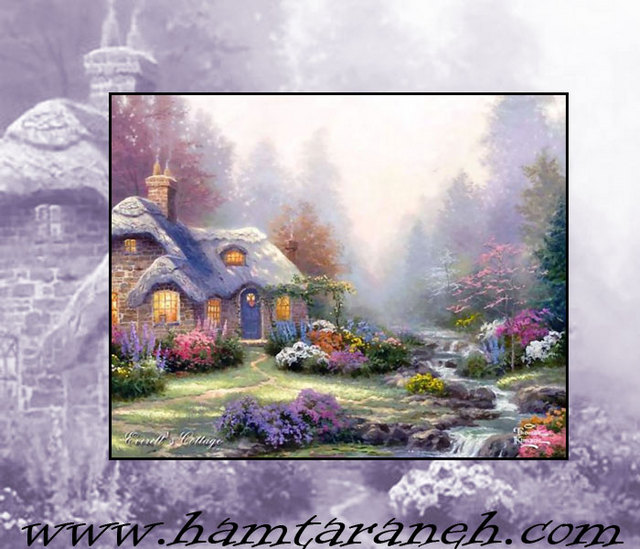
8- لايه جديد را انتخاب نماييد و در همين حالت بر روي لايه اي كه در مرحله 8 ايجاد نموده ايد كليك كنيد و كليد Delete را از صفحه كليد فشار دهيد.
9- با كليدهاي Ctrl+D لايه را از حالت انتخاب در آوريد و دوباره انتخاب كنيد از منوي Edit>Fill را برگزيده و لايه انتخاب شده را با رنگ مشكي پر نماييد.
10- كليد هاي Ctrl+T را بفشاريد تا لايه انتخاب شود حالا مي توانيد به اندازه دلخواه لايه را بچرخانيد .
